AI 操作電腦還在截圖猜座標?agent-desktop 改讀按鈕清單,實測 60 個動作 0 失敗
重點摘要
- agent-desktop 1.1.0 讀 Mousepad 的無障礙資訊,列出 271 個能操作的元件,讀一次清單 56–84 毫秒。
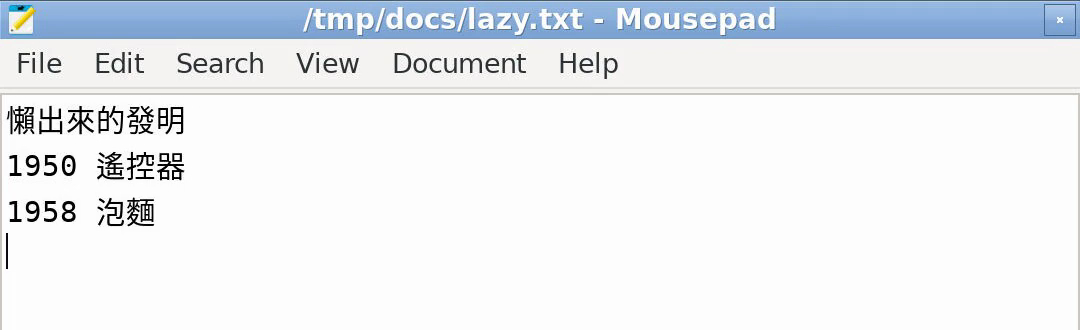
- 用腳本模擬 AI 在 Mousepad 打三行字並另存新檔,打開存好的檔案核對,三行一字不差。
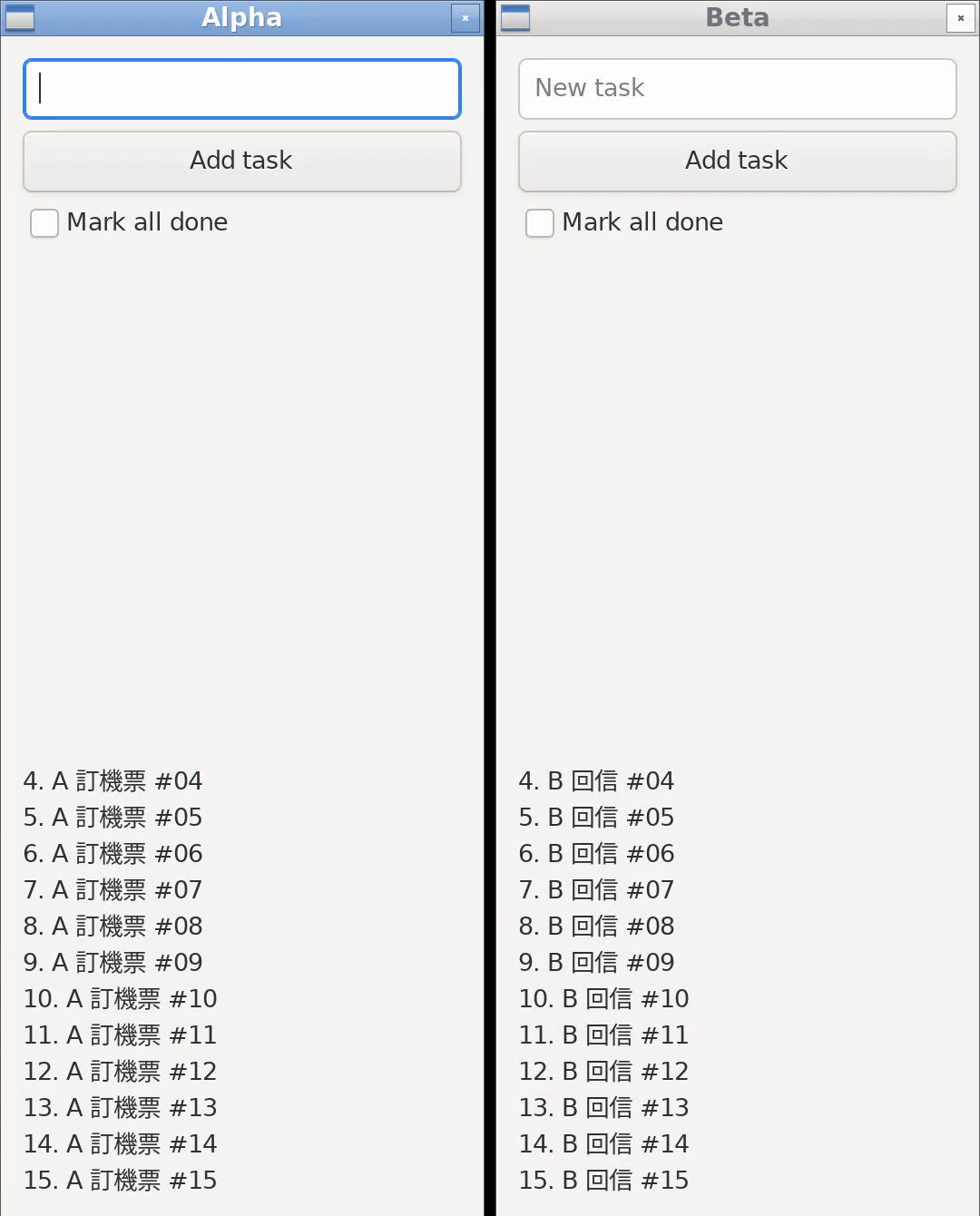
- 兩個分身同時在兩個視窗各加 15 筆待辦,60 個動作 4.31 秒、0 失敗,兩邊記到的滑鼠座標都停在螢幕正中央。
- README 寫的 agent-desktop mcp(掛進 AI 助手)在 1.1.0 發布版回 unrecognized subcommand。
- 結論: 想讓 AI 穩定操作桌面程式又不搶滑鼠的人值得先試;要直接掛進 AI 助手(MCP)的等下一版。
- 適合: 想讓 AI 自動操作桌面程式、會寫一點腳本把它接進自己 AI 流程的人。
- 不適合: 想在 AI 助手裡一鍵掛上(MCP)的人,或完全不碰命令列的人。
| 實測項目 | 結果 |
|---|---|
| Mousepad 完整清單 | 271 個元件,約 46KB |
| 精簡清單(--skeleton) | 79 個元件,約 14.6KB |
| 讀一次清單 | 56–84 毫秒 |
| 單一動作(打字、點擊、填檔名) | 0.11–0.43 秒 |
| 打三行字+另存新檔 | 三行一字不差 |
| 兩個分身各加 15 筆待辦 | 60 個動作 4.31 秒,0 失敗 |
| 選單沒打開就按裡面的項目 | ACTION_FAILED(項目不在畫面上) |
| 只寫 @e8 不帶快照代號 | INVALID_ARGS,標示 retry safe |
| agent-desktop mcp | 1.1.0 叫不出來 |
你請 AI 幫忙在記事本打幾行字、另存新檔。常見的做法是 AI 先截一張螢幕圖,看圖猜「存檔」在哪個位置,再移動滑鼠過去點。視窗一挪、按鈕換位置就容易點歪;而且這段時間滑鼠被它佔著,你自己不能用電腦。
agent-desktop 是 Vercel Labs 用 Rust 寫的命令列工具,換了一條路:讀作業系統給螢幕閱讀器(視障輔助)用的無障礙資訊,把視窗裡每個按鈕、輸入框列成清單、各給一個編號,AI 只要說「按第幾號」,不用看圖。它本身不含 AI 模型,是給 AI 呼叫的「手」。
測試方式與設備
測試設備:Mac mini M4 Pro(12 核、64GB)。受測版本:agent-desktop 1.1.0(2026-11-03 發布)。
官方支援 macOS、Windows、Linux,這次只測了 Linux(arm64、Debian 12):開一個虛擬螢幕(Xvfb)加 openbox 視窗管理員,操作的程式是文字編輯器 Mousepad,和我自己寫的兩個小待辦視窗(Alpha、Beta)。
我沒有接真實的 AI,而是用 Python 腳本模擬兩個 AI 下指令。所以下面測的是「工具能不能把動作做準、做快」,不是「AI 會不會用它」。
安裝
Linux 需要圖形畫面、無障礙匯流排(AT-SPI)和視窗管理員。我用官方發布的執行檔,下載後先核對雜湊值:
sudo apt-get install -y xvfb openbox at-spi2-core dbus dbus-x11 mousepad

V=v1.1.0; A=$(uname -m); F=agent-desktop-$V-$A-unknown-linux-gnu.tar.gz
curl -fsSLO https://github.com/vercel-labs/agent-desktop/releases/download/$V/$F
curl -fsSLO https://github.com/vercel-labs/agent-desktop/releases/download/$V/checksums.txt
grep " $F" checksums.txt | sha256sum -c -    # 確認下載的檔案沒被動過
tar xzf $F
Linux arm64 版壓縮檔約 3.3MB。官方也提供 npm install -g agent-desktop,這次沒用。我的環境只有虛擬螢幕、沒有完整桌面,所以先手動把無障礙匯流排開起來:
/usr/libexec/at-spi-bus-launcher --launch-immediately &
怎麼用:先讀清單,再按編號
agent-desktop snapshot --app mousepad -i         # 列出 Mousepad 能操作的元件(JSON)
agent-desktop type  @s8f3k2p9:e5 "懶出來的發明"    # 往某個輸入框打字
agent-desktop click @s8f3k2p9:e2                  # 按某個按鈕
agent-desktop list-windows                        # 列出所有視窗
agent-desktop snapshot --window-id <id> -i --session agent-a   # 指定視窗、指定分身
編號長這樣:@快照代號:e號碼。每讀一次清單會產生新的快照代號,AI 按的時候要帶上它。成功的回覆會寫出它是怎麼做到的,例如打字是 EditableText.InsertText、點擊是 Action.DoAction,都標 semantic_api,走的是無障礙介面,不是移動滑鼠。
實測結果
| 項目 | 結果 |
|---|---|
| Mousepad 完整清單 | 271 個元件,JSON 約 46KB |
精簡清單(--skeleton) |
79 個元件,約 14.6KB |
| 另存新檔對話框 | 246 個元件 |
| 讀一次清單 | 56–84 毫秒 |
| 單一動作(打字、點擊、填檔名) | 0.11–0.43 秒,最慢是按 Save As |
| 打三行字+另存新檔 | 打開存好的檔案核對,三行一字不差 |
| 兩個分身各加 15 筆待辦 | 60 個動作 4.31 秒,0 失敗,順序正確 |
| 滑鼠座標 | 兩個視窗記到的都是螢幕正中央(虛擬螢幕的起始位置) |
兩個分身是這樣跑的:Alpha 用 --session agent-a、Beta 用 --session agent-b,各自讀自己視窗的清單,同時開跑,每輪「打字+按新增」,中間不加等待。待辦視窗每按一次新增,就把當下的滑鼠座標寫進紀錄檔;兩邊最後記到的都是螢幕正中央。兩個視窗位置不同,如果真的是移動滑鼠去點,座標不可能都停在同一點。
踩到的兩個地方
選單沒打開,裡面的項目按不到。 我一開始直接按清單裡的「Save As...」,回 ACTION_FAILED:「Target is not actionable: visible (live offscreen state is true)」,意思是那個項目現在不在畫面上。解法是先按 File 把選單打開,再用 snapshot --surface menu -i 讀一次選單(16 個元件),從新清單裡按。
編號要帶快照代號。 只寫 @e8 會回 INVALID_ARGS,訊息直接告訴你格式要 @<snapshot_id>:e<N>。我覺得最實用的是錯誤裡附的處置說明:"delivery":"not_delivered","retry":"safe",表示動作沒送出、可以放心重試;用過期的編號會回 STALE_REF,同樣標可重試。成功的動作反而標 retry: unsafe,提醒別重複按。AI 不用猜「剛剛那下到底按了沒」。
說明有寫、這版還叫不出來:MCP
README 寫可以用 agent-desktop mcp 直接掛進支援 MCP 的 AI 助手。1.1.0 發布版執行結果是 error: unrecognized subcommand 'mcp'。想直接接到 AI 助手的,現在要自己寫一層包裝,或等下一版。
沒測到的
macOS(要開「輔助使用」權限)、Windows、Wayland 桌面都沒測;也沒接真實的 AI,沒測瀏覽器、Office 這類大型程式的清單有多大。官方 Linux 建議 Ubuntu 24.04 以上,並註明 Ubuntu 22.04 的 at-spi2-core 會出問題,這點我沒驗證。官方也提醒:清單、截圖會含畫面上的文字,可能有私人內容,不要貼到公開的地方。
我的看法
以下是看法,不是實測:讀清單比看截圖穩,按鈕換了位置照樣找得到,每個動作都回報成功沒、能不能重試,這對讓 AI 自己跑長流程很重要;又不搶滑鼠,人可以同時用電腦。缺點是它只是手,按哪一個還是要 AI 判斷;清單也不小(光 Mousepad 就 46KB),整份丟給 AI 會吃字數,我會先用 --skeleton 或只讀需要的那個視窗。
適合誰
- 適合:想讓 AI 自動操作桌面程式(填表、存檔、跑固定流程),又不想讓它佔用滑鼠的人;會寫一點腳本,把它接進自己 AI 流程的人。
- 不適合:想在 AI 助手裡一鍵掛上(MCP)的人,等下一版;完全不碰命令列的人。
專案:https://github.com/vercel-labs/agent-desktop |授權:Apache-2.0