Hazelnut 安裝設定教學:從下載到常駐,讓辦公室下載夾自己歸位
重點摘要
- Hazelnut 依規則自動搬檔:寫好設定檔後,新檔案進下載夾就被搬到對的資料夾。
- Mac 與 Linux 可開常駐全自動;Windows 依官方說明沒有常駐,只能手動執行。
- 流程六步:安裝、寫設定檔、hazelnut check、預覽(預設不搬)、--apply 真的搬、hazelnutd start 常駐。
- 實測:同名檔案不覆蓋、留在下載夾;沒寫規則的類型原地不動;常駐模式新檔約三秒歸位。
- 結論: 下載夾天天要手動拖檔的辦公室值得花一次時間設定;它不讀檔案內容,Windows 只能手動執行。
- 適合: 下載夾常堆滿辦公檔案、有懂電腦的同事能協助首次設定的人
- 不適合: 想讓它看懂檔案內容分類、或完全不想碰設定檔的人
| 實測項目 | 結果 |
|---|---|
| 項目 | 實測結果 |
| 版本 | Hazelnut 0.3.0 |
| 實測系統 | Linux aarch64 |
| 原始碼安裝 | 約 52 秒 |
| 設定檢查 | 1 個監看資料夾、4 條規則通過 |
| 預覽 | 10 個檔案都沒動 |
| --apply | 下載夾剩 0 個 |
| 常駐 | 新檔約 3 秒歸位 |
| 同名檔 | 不覆蓋,留在下載夾 |
| 沒寫規則的類型 | 原地不動 |
早上收的會議記錄、客戶傳來的報價單、要改的簡報、活動照片、剛裝完的安裝檔,到了下午全擠在下載夾。Hazelnut 做的事很單純:你先訂好規則,它就照規則把檔案搬到對的資料夾;開了常駐之後,新檔案一進來就自動歸位。
影片裡看的是效果,這篇把完整做法一步一步寫下來:先確認你的電腦能做到哪裡,再安裝、寫設定檔、檢查、預覽、真的搬,最後開常駐。下面的設定檔與指令都實際跑過(Hazelnut 0.3.0,Linux)。
先看你的電腦能做到哪裡
| 系統 | 安裝方式 | 能不能常駐全自動 |
|---|---|---|
| macOS | Homebrew | 可以(依官方說明,本篇未在 Mac 實測) |
| Linux | Homebrew、cargo、Arch 的 pacman | 可以(本篇實測) |
| Windows | cargo,或下載 GitHub Releases 的執行檔 | 不行:官方說明常駐程式 hazelnutd 只有 macOS 與 Linux,Windows 只能手動執行 |
使用前要知道的條件:
- 它是終端機工具,規則寫在一個文字設定檔裡,沒有拖拉式的設定畫面。
- 它只看檔名、副檔名、大小、日期這類條件,不會打開檔案看內容,也不是 AI。報價單要靠副檔名或檔名規則來分,不是靠它「看懂」。
- 第一次設定建議請懂電腦的同事一起弄,先拿副本資料夾試。
步驟一:安裝
macOS(官方建議,預先編譯好、最快):
brew install ricardodantas/tap/hazelnut
Linux:
brew install ricardodantas/tap/hazelnut   # 有 Homebrew 的話
cargo install hazelnut                    # 或用 Rust 的 cargo
pacman -S hazelnut                        # Arch Linux
Windows:
cargo install hazelnut
或到 https://github.com/ricardodantas/hazelnut/releases 下載預先編譯好的執行檔。
用 cargo 安裝需要 Rust 工具鏈,沒有的話先到 https://rustup.rs 照指示安裝。本篇在 Linux 用最精簡的 Rust 安裝後,直接從原始碼安裝(git clone 專案後在資料夾裡跑 cargo install --path .),約 52 秒裝好。
裝完確認版本:
hazelnut --version # 本篇:hazelnut 0.3.0
步驟二:寫設定檔
設定檔放在 ~/.config/hazelnut/config.toml,先建資料夾,再用任何文字編輯器開新檔:
mkdir -p ~/.config/hazelnut
設定檔分兩部分,兩個都要有:
- 盯哪個資料夾(
[[watch]]):官方特別提醒,只寫規則、沒寫監看資料夾,什麼事都不會發生。 - 什麼檔案搬去哪(
[[rule]]):每條規則有「條件」和「動作」。
下面是本篇實際使用、檢查通過的辦公室設定,四條規則:文件、簡報、照片、安裝檔各有去處。
# 1. 盯哪個資料夾
[[watch]]
path = "~/Downloads"

# 2. 什麼檔案搬去哪
[[rule]]
name = "文件"
[rule.condition]
extensions = ["pdf", "docx", "xlsx"]
[rule.action]
type = "move"
destination = "~/Documents/文件"
create_destination = true

[[rule]]
name = "簡報"
[rule.condition]
extensions = ["pptx", "key"]
[rule.action]
type = "move"
destination = "~/Documents/簡報"
create_destination = true

[[rule]]
name = "照片"
[rule.condition]
extensions = ["jpg", "png", "heic"]
[rule.action]
type = "move"
destination = "~/Pictures/照片"
create_destination = true

[[rule]]
name = "安裝檔"
[rule.condition]
extensions = ["dmg", "pkg", "exe"]
[rule.action]
type = "move"
destination = "~/安裝檔"
create_destination = true
幾個欄位的意思:
extensions:副檔名清單,符合其中一個就算。大小寫都認得(早上的測試裡,大寫的.PDF也符合 pdf 規則)。type = "move":只搬不刪。destination:搬去哪;~代表你的家目錄。create_destination = true:目的地資料夾不存在就自動建立。- 沒寫
overwrite就是預設不覆蓋:目的地已有同名檔案時,不會蓋掉原本那份。
設定檔不在預設位置(例如 Windows),可以用 -c 指定路徑,例如 hazelnut -c 設定檔路徑 check。
步驟三:檢查設定有沒有寫錯
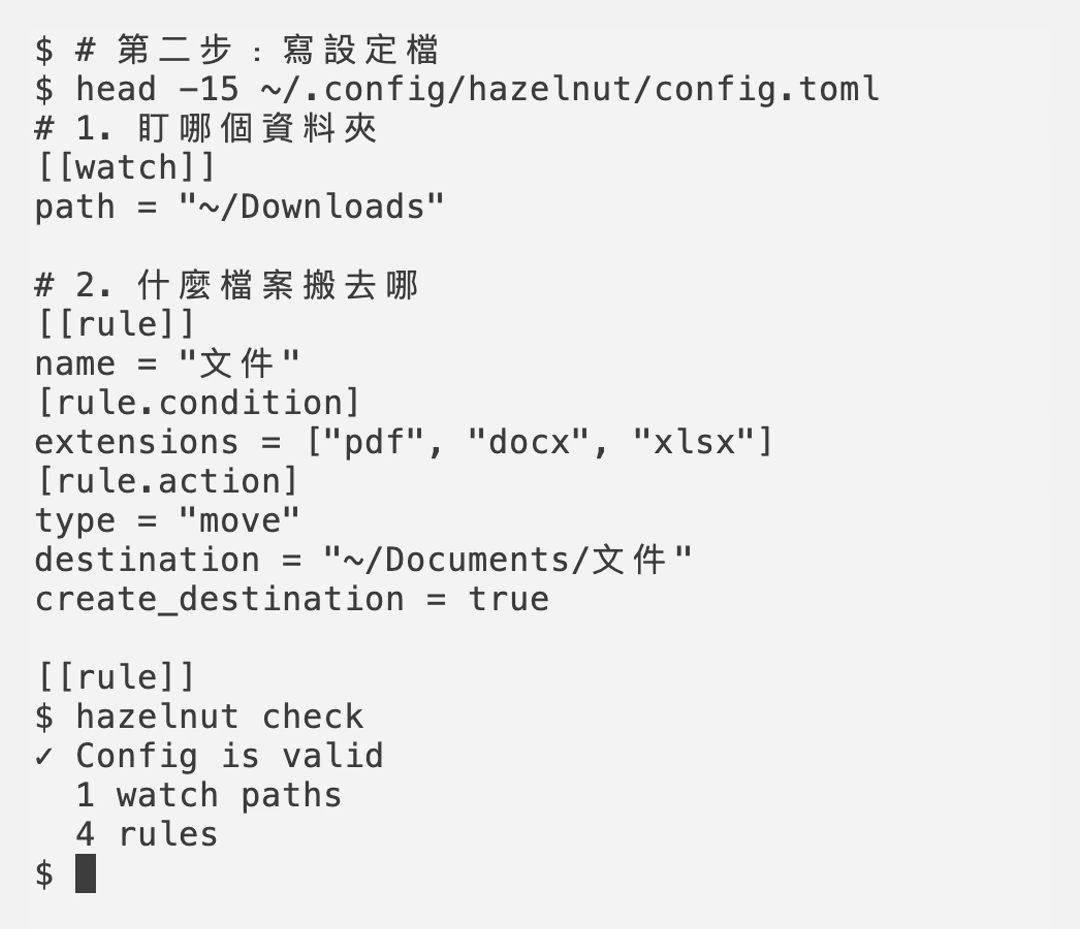
hazelnut check
看到 ✓ Config is valid,加上「幾個監看資料夾、幾條規則」,就代表格式沒問題。本篇是 1 個監看資料夾、4 條規則:
步驟四:先預覽,不會動到任何檔案
hazelnut run -d ~/Downloads
run 預設只是預覽:它會列出每個檔案打算搬去哪,但一個都不搬。本篇下載夾放了 10 個辦公室檔案,預覽列出每個檔案的目的地後,下載夾還是 10 個(下圖為了好讀,把輸出整理成「檔名 目的地」):
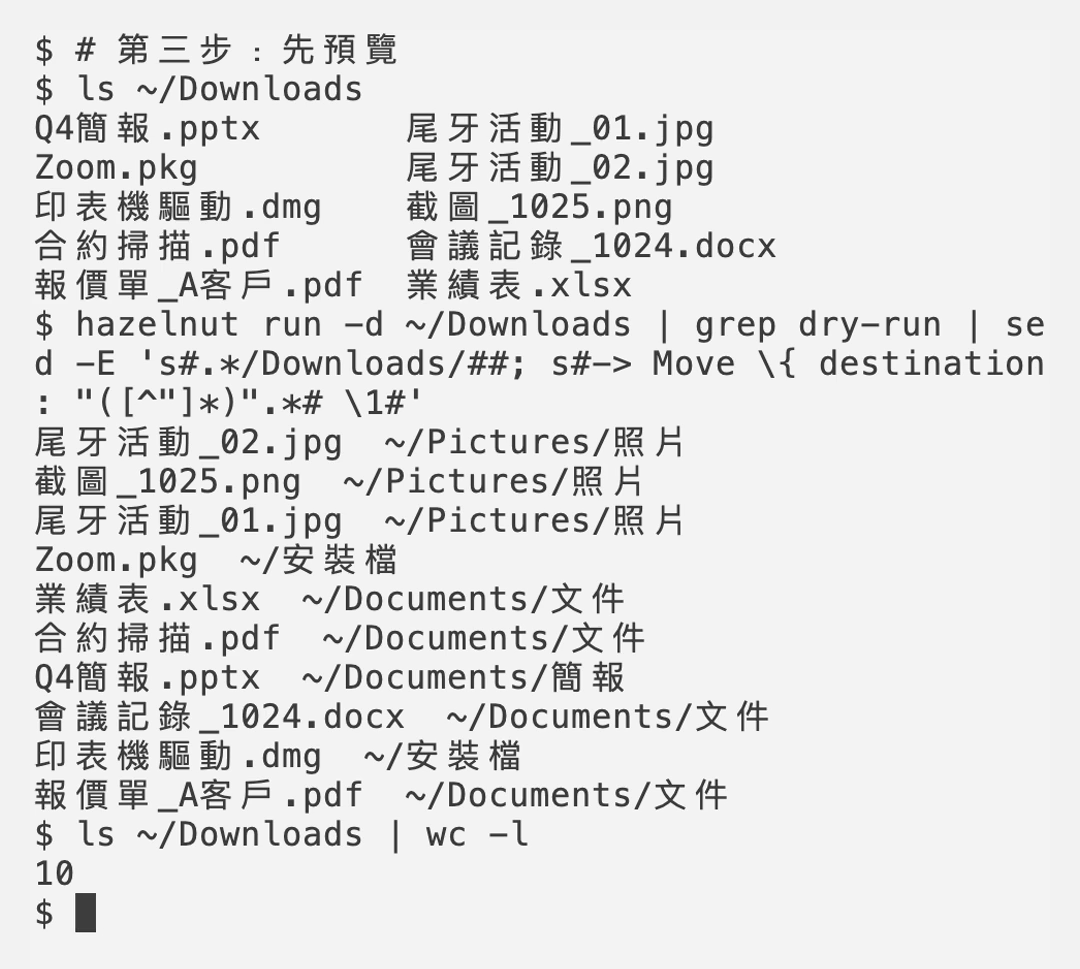
這一步請一定要看過:確認報價單去文件、照片去照片夾,沒有搬錯,再往下。
步驟五:確認沒問題,真的搬
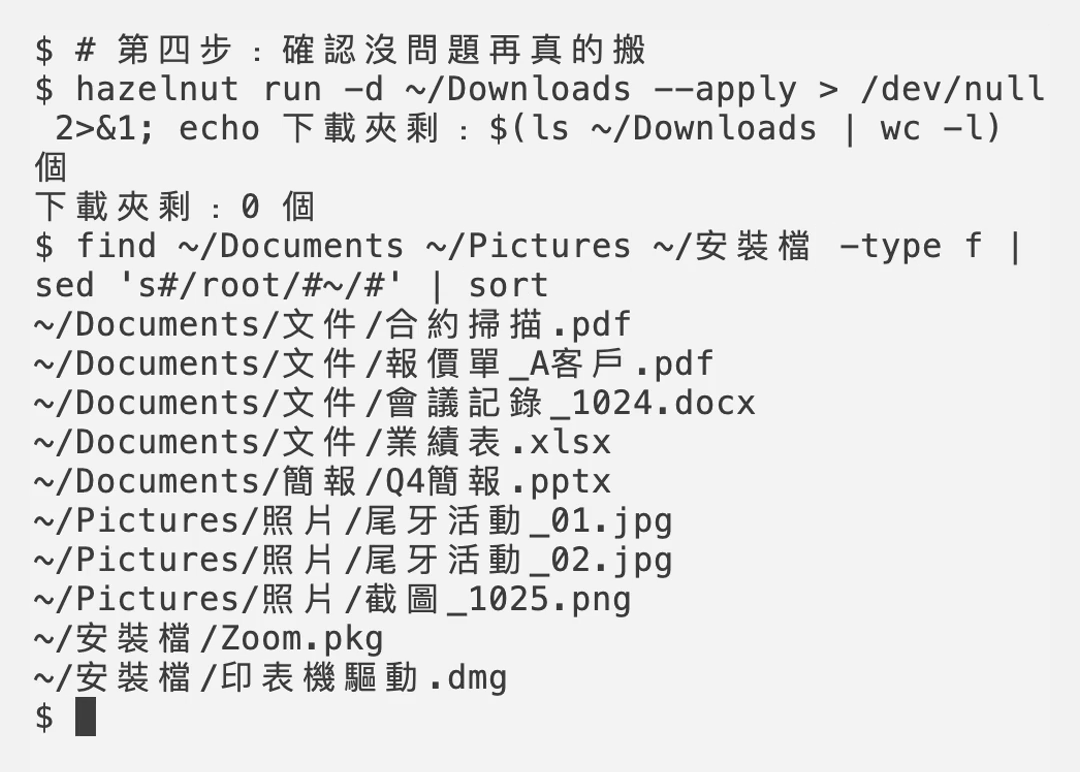
hazelnut run -d ~/Downloads --apply
加上 --apply 才會真的動手。本篇執行後下載夾剩 0 個,10 個檔案全部進了對應的資料夾:
步驟六:開常駐,之後全自動(Mac、Linux)
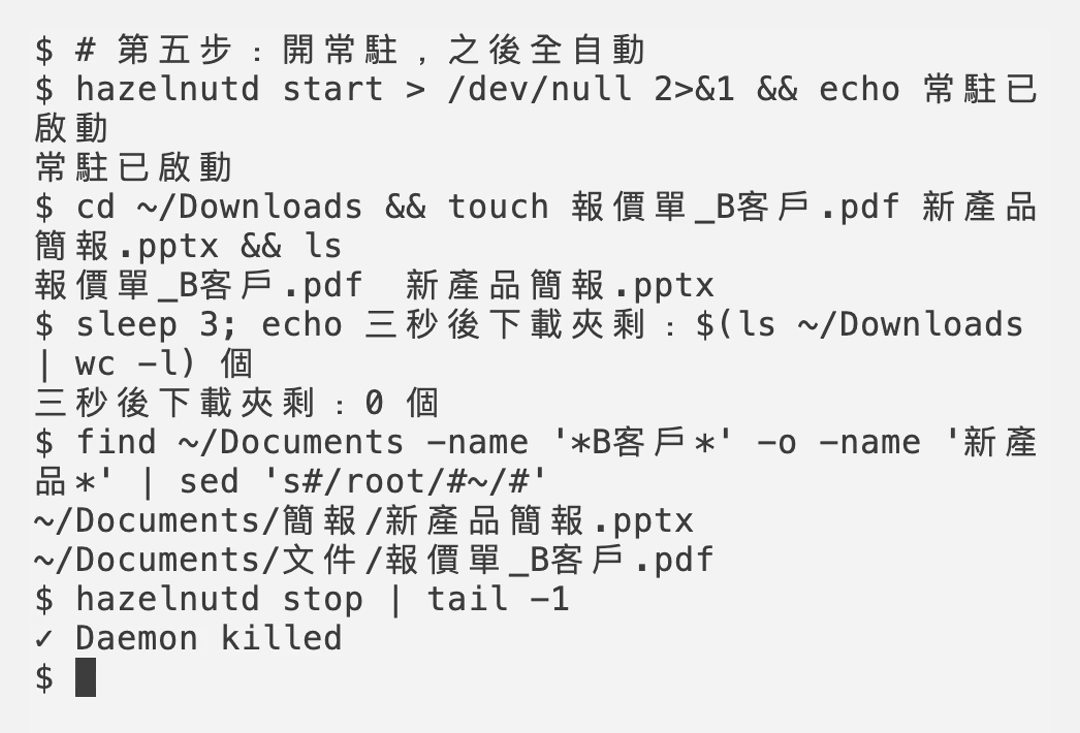
hazelnutd start     # 開始常駐
hazelnutd status    # 看有沒有在跑
hazelnutd reload    # 改完設定檔後重新載入
hazelnutd stop      # 停止
本篇開了常駐後,丟進一份報價單和一份簡報,三秒後下載夾剩 0 個,兩個檔案分別出現在文件和簡報資料夾:
Windows 沒有 hazelnutd,需要整理時自己跑一次步驟五的 hazelnut run -d 下載夾路徑 --apply。
實際用會遇到的狀況
- 同名檔案不會覆蓋:目的地已經有同名檔時,新的那份會留在下載夾,原本那份沒被蓋掉,畫面會出現
Destination exists and overwrite is false。同一批其他檔案照常搬走,只是指令最後會回報錯誤。留下來的那份請自己改名再搬。 - 沒寫規則的類型原地不動:例如
.txt沒有對應規則,就留在下載夾。想整理就再加一條規則。 - 一個檔案符合兩條規則要小心:早上的測試讓一張截圖同時符合「截圖」和「照片」兩條規則,第一條搬走之後,第二條找不到檔案,整批中斷。解法是同一類檔案只安排一個去處,或在優先的那條規則的
name下一行加上stop_processing = true(寫在[rule.condition]之前),符合後就不再往下比對。 - Linux 全新帳號開不了常駐:家目錄下沒有
~/.local/share時,hazelnutd start看起來有啟動,實際上沒有在運作。先執行mkdir -p ~/.local/share再啟動就正常。 - 動作請用 move,不要用 delete:官方也支援刪除類動作,但刪除是直接刪掉、不會進垃圾桶。辦公室用請一律只搬不刪。
- 先用副本試:第一次設定拿一個複製出來的資料夾當監看目標,確認規則沒問題,再換成真正的下載夾。
本篇沒測到的
macOS、Windows、互動介面(直接打 hazelnut 進入的終端機畫面)、桌面通知、丟垃圾桶的動作,以及大量檔案的情況。上面標「依官方說明」的部分,以官方 README 為準。
結論
下載夾天天要手動拖檔的辦公室,花一次時間把規則訂好就值得:之後新檔案自己歸位,同名檔也不會被蓋掉。它不會看懂檔案內容,所以規則要用副檔名或檔名來寫;Windows 沒有常駐,只能手動跑。
專案:https://github.com/ricardodantas/hazelnut (授權 GPL-3.0)